Vers TopServer / KepServer
Configuration du serveur OPC-UA de Top Server
Après avoir installé la solution Software toolbox Top Server disponible à cette url https://softwaretoolbox.com/top-server/free-trial
Pour activer le serveur OPC-UA de Top Server :
-
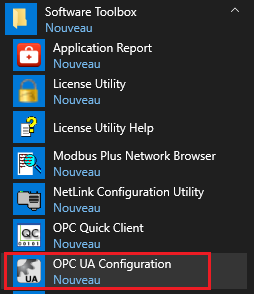
Lancer « OPC UA Configuration »
-
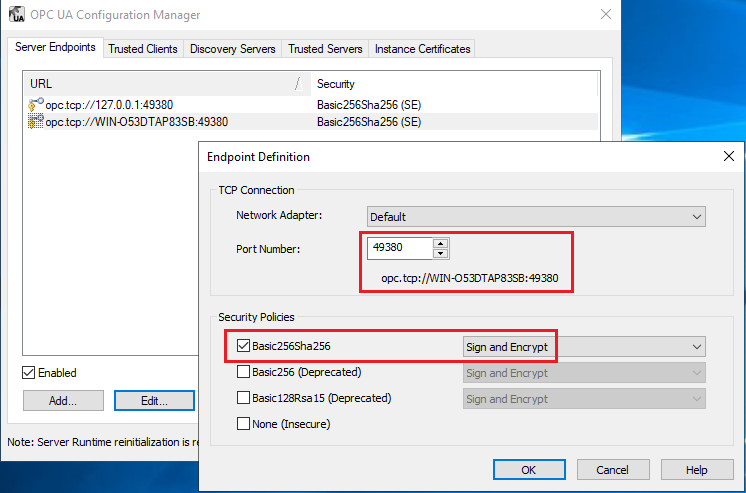
Activer un « Server Endpoints »
-
Configurer le port du serveur OPC UA
-
Activez la sécurité « Basic256Sha256 » « Sign and Encrypt »
-
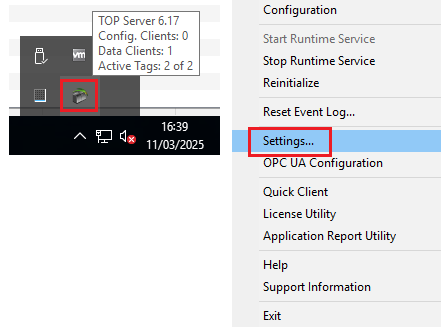
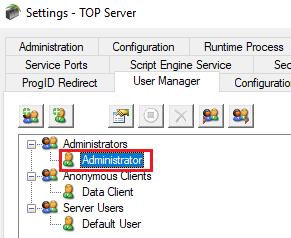
Pour pouvoir tester simplement la connexion d’une fonction à Top Server, nous utiliserons le compte « Administrator » de Top Server pour lequel vous pouvez définir un mot de passe ici
-
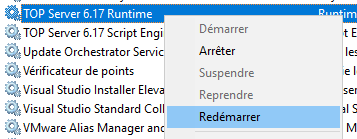
Redémarrer le service « TOP Server 6.17 Runtime »
Créer une connexion OPC-UA Client vers Top Server
Pour créer une connexion OPC-UA client vers Top Server :
- Se connecter au Scheduler Dashboard
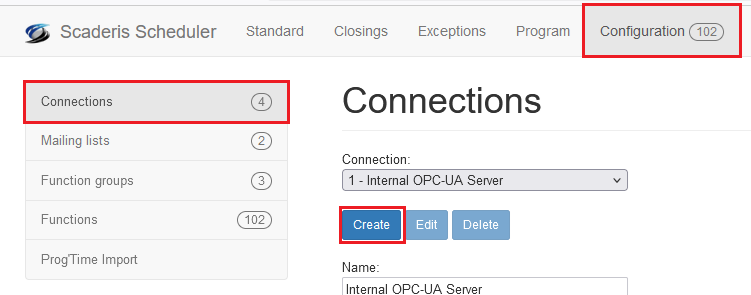
- Cliquer sur le menu « Configuration » puis sur le sous-menu « Connections »
- Cliquer sur le bouton « Create »
-
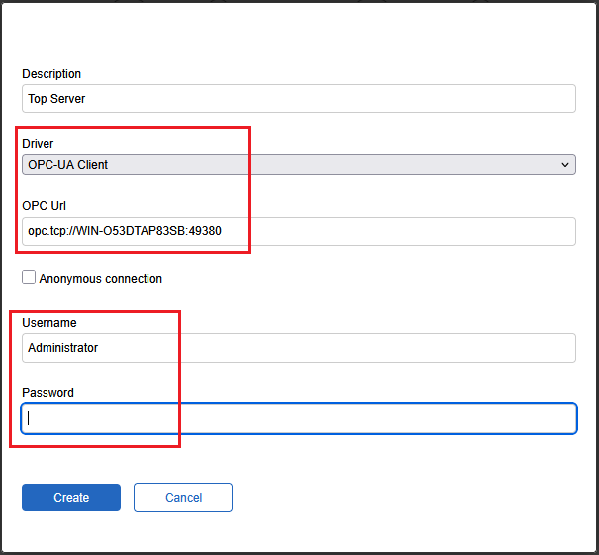
Dans le champ Description, entrer la description de la connexion
-
Dans le champ Driver sélectionner « OPC-UA Client »
-
Dans le champ « OPC Url », saisir l’adresse du serveur OPC-UA Top Server.
-
Dans les champs « Username » et « Password », renseigner les informations de connexion du compte « Administrator » configuré précédemment
-
Cliquer sur « Create »
Tester une fonction connectée à Top Server et approuver le certificat
Depuis le « Scheduler Dashboard » :
-
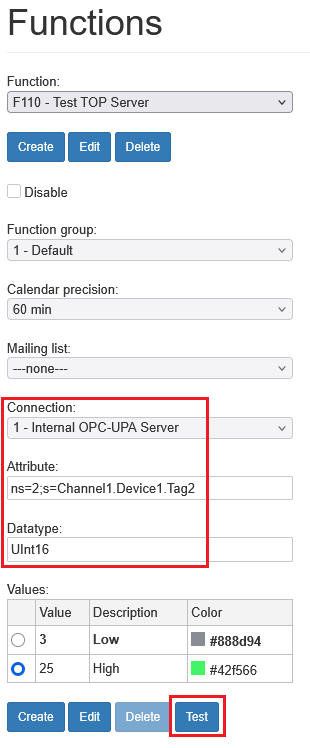
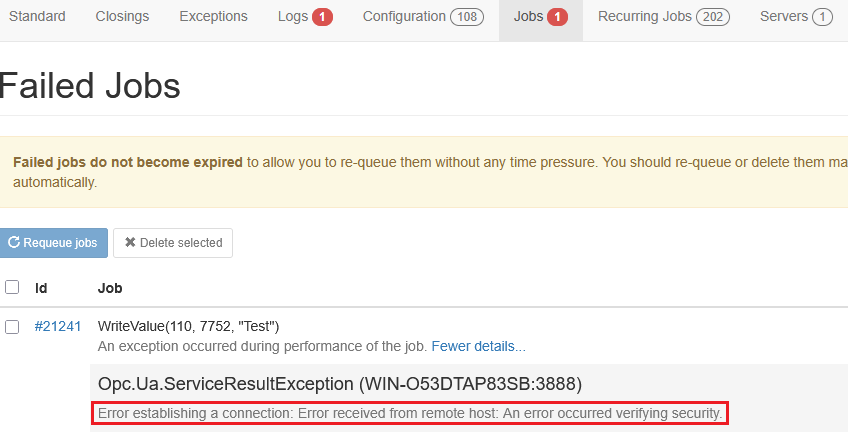
Créer une fonction de test Top Server, puis cliquer sur « Test ». La première occurrence du test échoue car il est nécessaire d’approuver le certificat généré côté Top Server
-
Lancer « OPC UA Configuration »
-
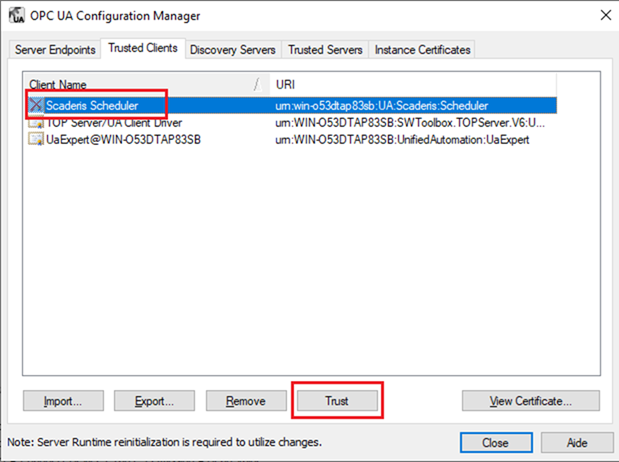
Aller dans l’onglet « Trusted Clients »
-
Cliquer sur « Trust »
-
Relancer le Test
-
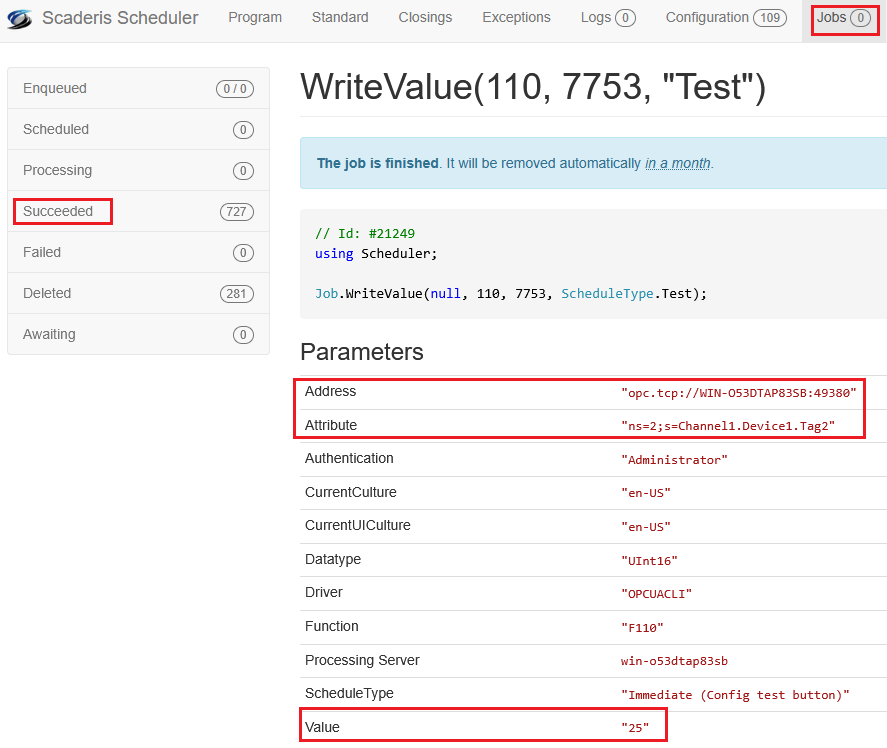
Vérifier que le Job est « Succeeded »