Vers Aveva Intouch
Configuration du serveur OPC-UA Intouch
Pour activer le serveur OPC-UA d’Intouch :
-
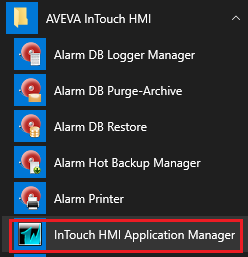
Lancer l’application Intouch HMI Application Manager
-
Aller dans le menu Tools > OPC UA Configurations…

-
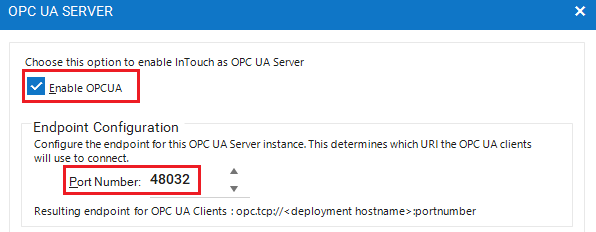
Cocher la case « Enable OPCUA », puis configurer le port du serveur OPCUA Intouch
-
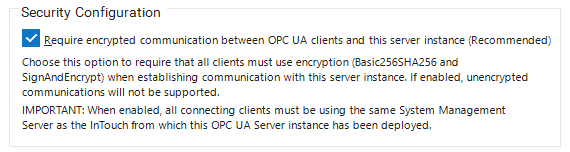
Il est fortement recommandé de conserver cette option de configuration afin de garantir le chiffrement des échanges
-
Sélectionner les options suivantes

-
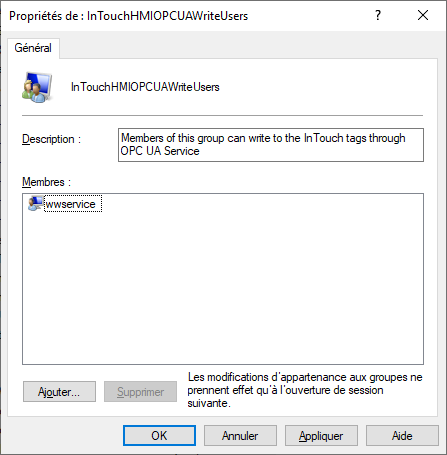
Ajouter un compte de service dans le groupe « InTouchHMIOPCUAWriteUsers ». Ce compte de service sera utilisé dans la création d’un connexion OPCUA Client via le Dashboard.
Créer une connexion OPC-UA Client vers Intouch
Pour créer une connexion OPC-UA client vers Intouch :
- Se connecter au Scheduler Dashboard
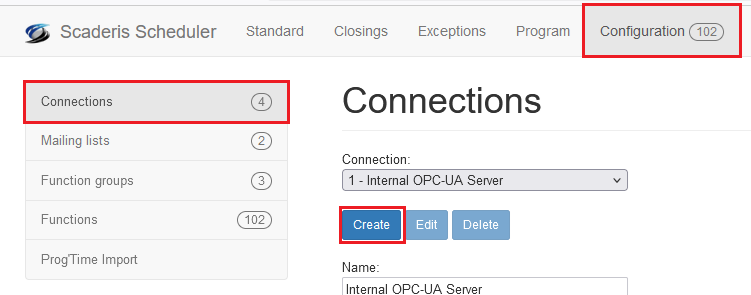
- Cliquer sur le menu « Configuration » puis sur le sous-menu « Connections »
- Cliquer sur le bouton « Create »
-
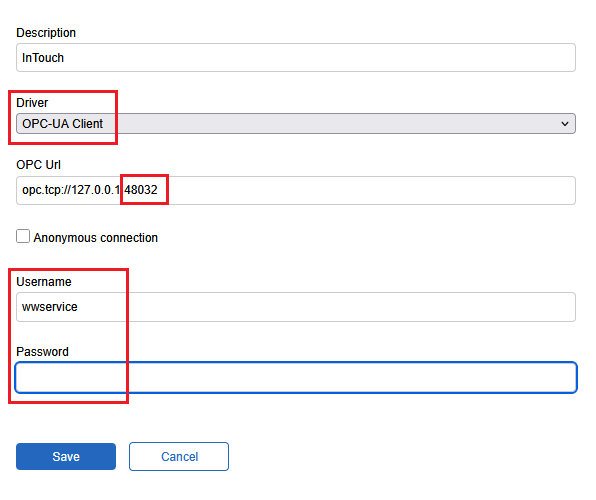
Dans le champ Description, entrer la description de la connexion
-
Dans le champ Driver sélectionner « OPC-UA Client »
-
Dans le champ « OPC Url », saisir l’adresse du serveur OPC-UA Intouch.
-
Dans les champs Username et Password, renseigner les informations de connexion d’un compte Aveva autorisé à modifier les valeurs d’un Tag
Tester une fonction connectée à Intouch et approuver le certificat OPCUA
Pour tester une fonction connectée à la System Platform :
-
Créer au préalable une application Intouch avec un Tag de type « Memory Real » dans un groupe d’alarmes « SchedTrn »

-
Lancer l’application Intouch
-
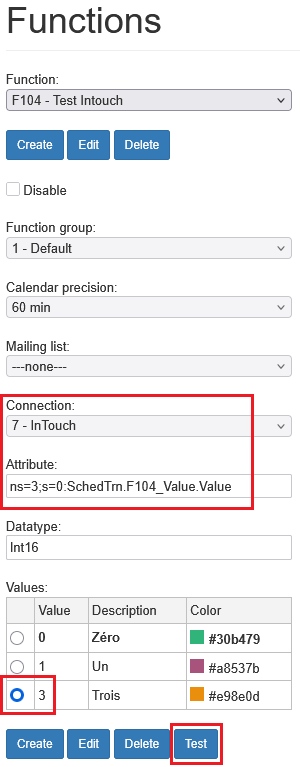
Dans le « Scheduler Dashboard », définir une fonction connectée au Tag Intouch créé précédemment
-
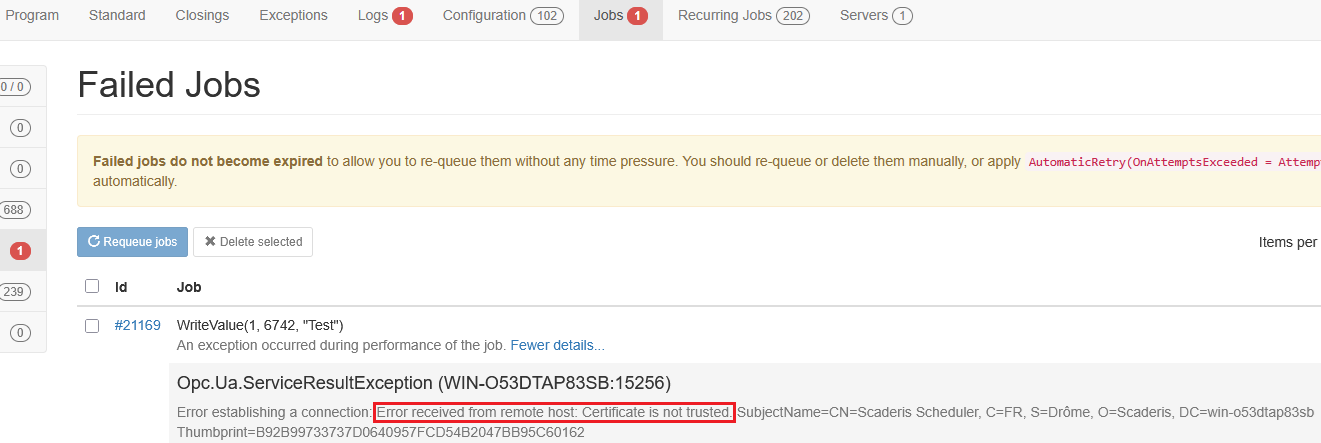
Cliquer sur « Test »
-
Un certificat est généré dans C:\ProgramData\AVEVA\PCS\OPC UA Rejected Client Certificates\certs

-
Effectuer un clic droit sur le certificat, puis « Installer le certificat »
-
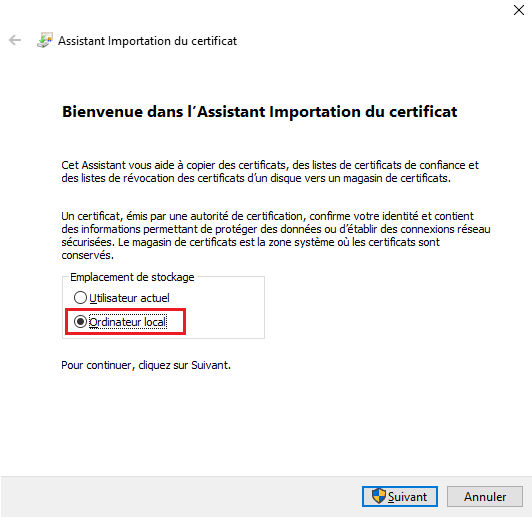
Sélectionner « Ordinateur local »
-
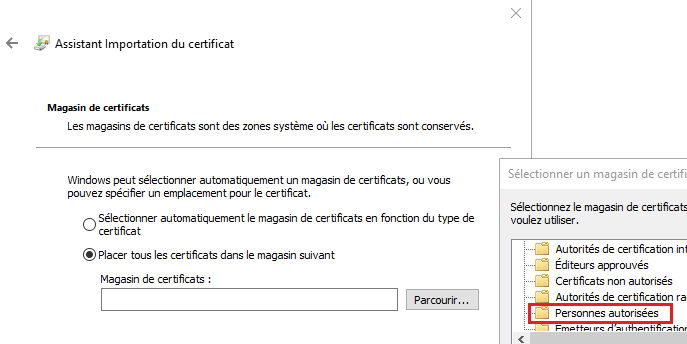
Sélectionner l’option « Placer tous les certificats dans le magasin suivant »
-
Sélectionner « Personnes autorisés »
-
Cliquer sur « Suivant »
-
Cliquer sur « Terminer »
-
Le message suivant s’affiche

-
Lancer de nouveau un Test de la fonction
-
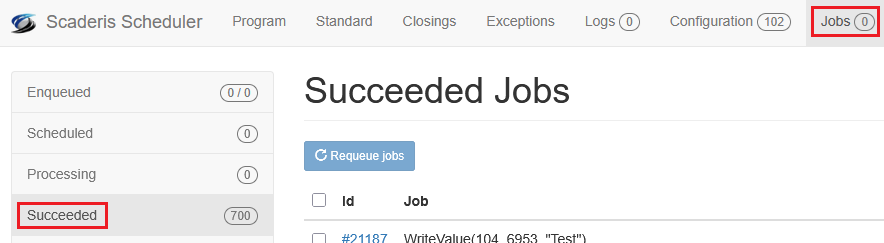
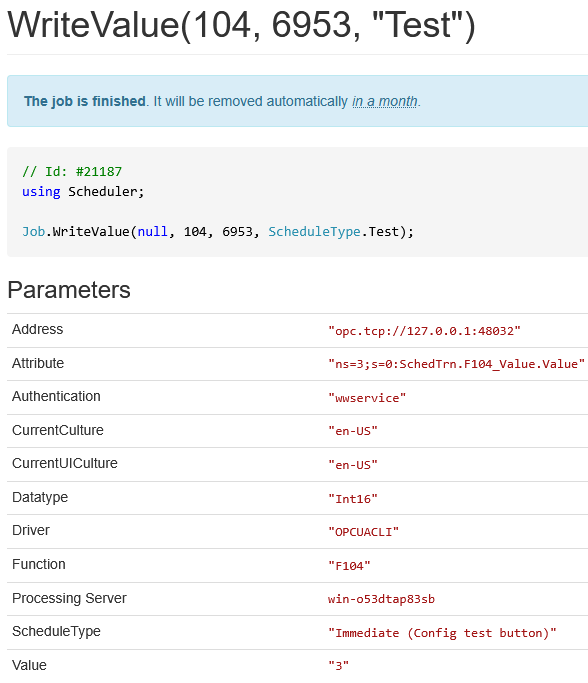
Vérifier l’écriture de la valeur dans Dashboard > Jobs> Succeeded