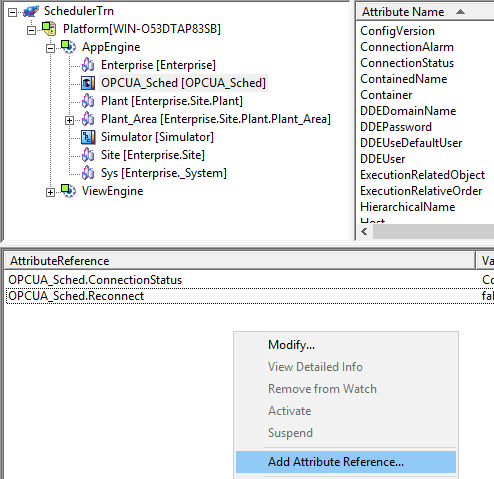
Connexion depuis Aveva System Platform
Avant d’essayer de configurer une connexion au serveur OPC-UA depuis un autre logiciel, vérifiez d’abord que vous pouvez vous connecter avec le logiciel UAExpert depuis le poste du logiciel tiers.
Configuration de Aveva OI Gateway
Prérequis : le Communication Driver Pack « Standards – Gateway » doit être installé sur un des OI serveurs
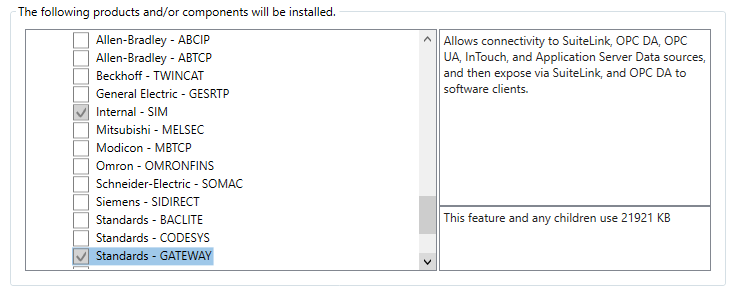
Sur l’OI.GATEWAY serveur, ajouter une connexion OPCUA
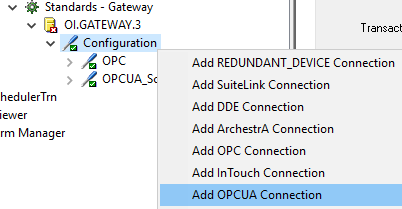
Dans l’exemple ci-dessous nous appellerons cette connexion « OPCUA_Scheduler »
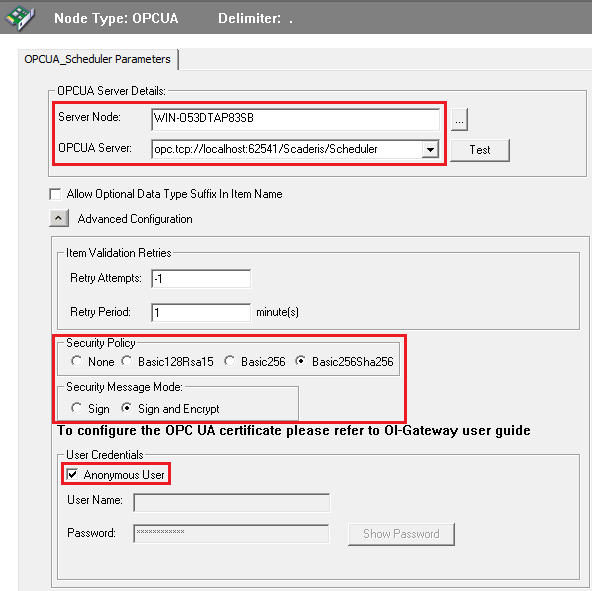
Renseigner :
- Server Node : nom du serveur sur lequel est installé le service « Scheduler Processor »
- OPCUA Server : adresse du serveur OPC UA sur la machine sur laquelle est installé le service « Scheduler Processor »
- Security Policy : Basic256Sha256
- Security Message Mode : Sign and Encrypt
- User Credentials : cocher « Anonymous User »
Cette configuration correspond à la configuration par défaut préconisée du serveur OPC UA interne du Service « Scheduler Processor ». Il est toutefois possible de modifier la configuration du serveur OPC UA interne dans le fichier OPCUAServer.Config.xml situé à la racine du répertoire d’installation du « Scheduler Processor » 
Une fois la configuration effectuée, cliquer sur le bouton « Test »

Lors du premier test de connexion, si vous obtenez cette popup (connexion sécurisée), vérifiez toutes les étapes
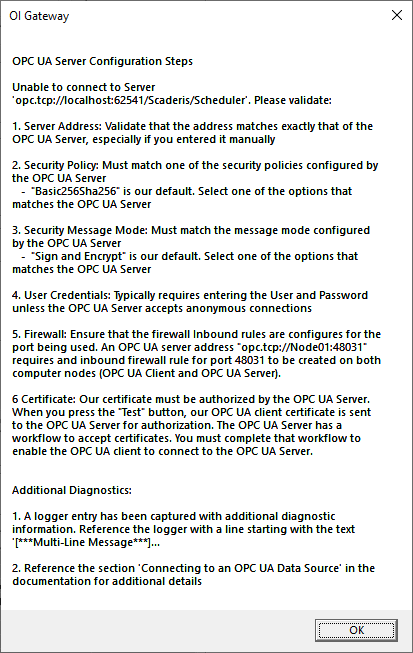
Chaque 1ère connexion à un serveur OPC-UA depuis un autre logiciel client ou depuis un autre poste client échoue systématiquement car le certificat n’est pas approuvé côté serveur OPC-UA.
Pour l’étape 6, allez dans le répertoire C:\ProgramData\Scaderis\Scheduler\pki\rejected\certs

Si toutes les étapes précédentes sont valides vous trouverez à la date/heure du moment où vous avez cliqué sur « Test » un certificat rejeté.
Copier ce certificat dans C:\ProgramData\Scaderis\Scheduler\pki\trusted\certs

Effectuer un nouveau test de connexion :
Vous devriez obtenir le résultat suivant dans OPC UA Namespace

Ajouter ensuite un groupe de connexions OPC UA que nous appellerons « Group1 »

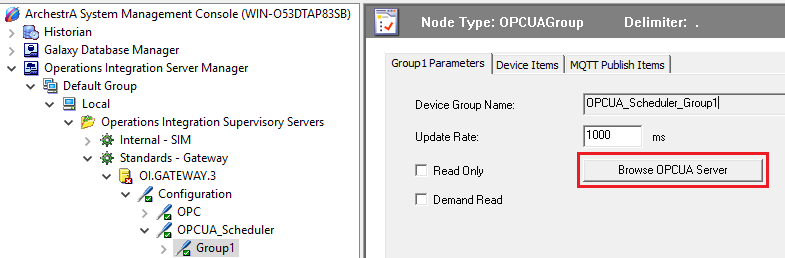
Cliquer sur « Browse OPCUA Server » (s’assurer au préalable que le service « Scheduler Processor » est actif et qu’il n’y a pas d’erreurs dans les logs du service)
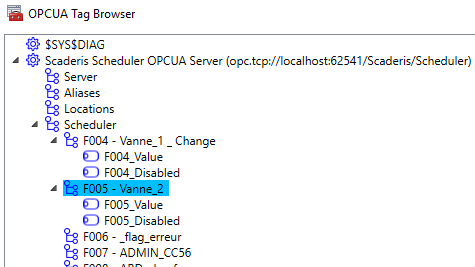
La fenêtre OPCUA Tag Browser vous permet de naviguer dans l’arborescence du serveur interne OPC UA du « Scheduler Processor »
Vous pouvez à présent démarrer l’OI Gateway
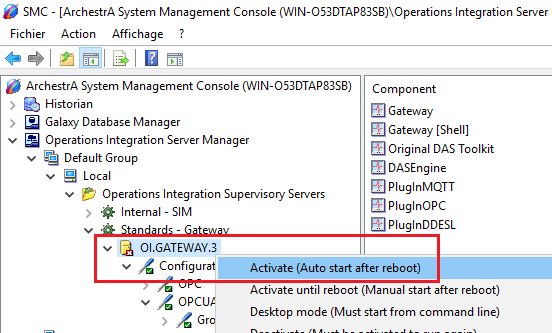
Vérifier le démarrage de la Gateway sans erreurs
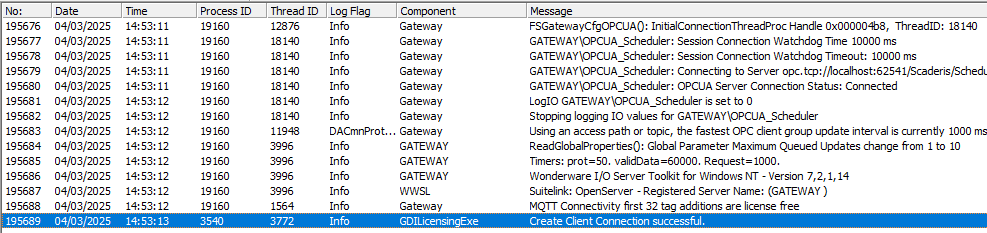
Configuration de l’objet de Communication SuiteLink
Créer une instance dérivant du Template $DDESuiteLinkClient

Configurer l’objet de Communication comme suit :
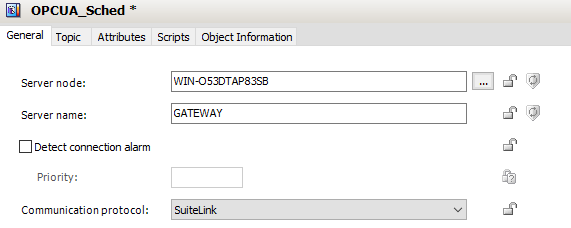
- Server node : nom du poste sur lequel a été configuré l’OI Gateway
- Server name : GATEWAY
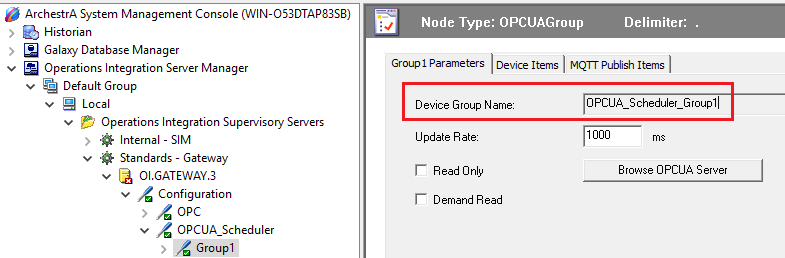
Dans l’onglet « Topic » ajouter le groupe OPCUA précédemment configuré sur l’OI Gateway

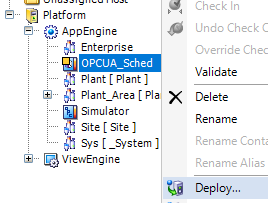
Assigner votre objet de communication à un Engine de votre Galaxy puis faites un « Deploy… »

Vérifier la connexion de l’objet de communication à la Gateway
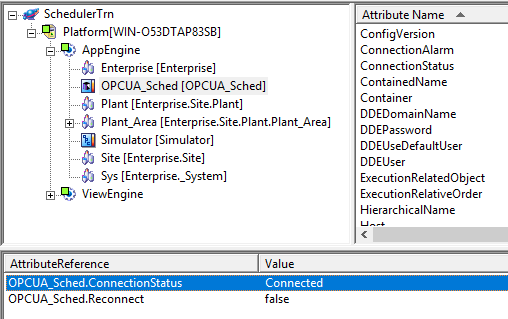
Vérifier la connexion dans la SMC

Vous pouvez valider la connexion d’un Tag du serveur OPC UA interne du « Scheduler Processor » de la façon suivante :
-
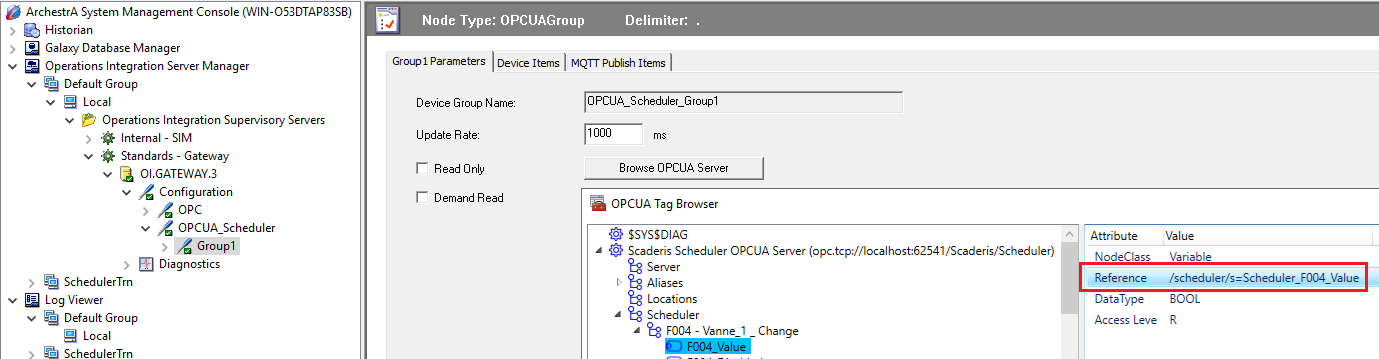
Identifier une adresse OPC UA via le client OPC UA interne de l’OI Server
-
Construire la référence vers ce Tag accessible depuis un objet automation de votre Galaxy comme suit :
ObjetComTagName.Topic.ReferenceOPCUA
-
Dans notre exemple
OPCUA_Sched.OPCUA_Scheduler_Group1./scheduler/s=Scheduler_F004_Value
-
Ajouter cette référence à l’Object Viewer